











Çoğu kişi resmi yüklemektedir fakat daha sonra toplantıdan ayrılmaktadır ve resmi kaldırmak istemektedir. Peki, zoom profil resmi silme işlemi nasıl yapılır, detaylarına bakalım.
Zoom profil resminizi silmek için aşağıdaki adımları izleyebilirsiniz:
Zoom Profil Fotoğrafı Kaldırma

Zoom profil fotoğrafı nasıl kaldırılır sizlere detaylı olarak göstereceğiz.
1- İlk olarak Zoom uygulamasına giriş yapın.
2- Daha sonra sağ üst tarafta bulunan dişliye (Settings) tıklayın.

3- Sol alt kısımda çıkan Profile kısmına tıklayın.

4- Daha sonra Edit My Profile tıklayın.
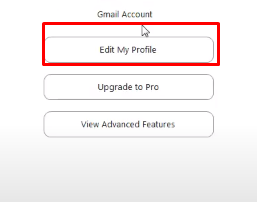
5- Daha sonra Zoom uygulamasına nasıl kayıtlı iseniz giriş yapın. Sign in with Google kısmına tıklayın.

6- Çıkan ekranda resmin altındaki yerde Delete kısmına tıklayın.

8- Son olarak Yes kısmına tıklayın, resim kaldırılmış olacaktır.

[yazi ilgili_yazi_id=”32371″]
SONUÇ
Bu adımları takip ederek Zoom profil resminizi silebilirsiniz. Ancak, bu işlem mobil uygulamada veya masaüstü sürümünde biraz farklılık gösterebilir, bu nedenle işletim sisteminize ve kullandığınız cihaza bağlı olarak adımlar değişebilir.


En güncel teknoloji haberleri, rehberler ve özel içerikler e-posta kutuna gelsin! Topluluğumuza katılın ve en önemli haberlerin yer aldığı günlük bültenimize kaydolun!








2 yorum
Eyw kardesim
Bende olmadı