











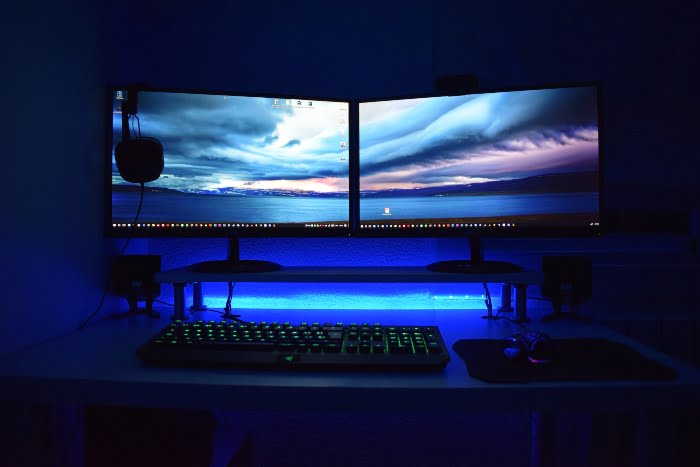
Bilgisayardan ses gelmiyorsa, sorun %90 ihtimalle yazılımsaldır. Hoparlör bozuk sanılır ama çoğu zaman yanlış ses çıkışı, sürücü problemi veya Windows güncellemesi sonrası ayar değişikliği sebep olur.
Ben bu problemi defalarca test ettim; format atmadan, parça değiştirmeden çözülebiliyor. Aşağıda en hızlıdan en derine doğru ilerleyen, gerçekten işe yarayan adımları bulacaksın.
Bilgisayardan Ses Neden Gelmez? (Gerçek Sebepler)
Aşağıda en sık karşılaşılan nedenleri önem sırasına göre listeledim:
| Neden | Açıklama | Görülme Oranı |
|---|---|---|
| Yanlış ses çıkışı | HDMI / Bluetooth otomatik seçilmiş | %35 |
| Ses kapalı veya kısık | Windows sessize alınmış | %25 |
| Ses sürücüsü bozuk | Güncelleme sonrası sık görülür | %20 |
| Uygulama bazlı sessizlik | Tarayıcı veya oyun sessizde | %10 |
| Donanım arızası | Hoparlör / kulaklık | %10 |
💡 Deneyimime göre:
“Bilgisayar bozuldu” sanılan vakaların büyük kısmı 2–3 ayar tıklamasıyla çözülüyor.
Adım Adım Çözüm Listesi
1. Sistem Sesini Kontrol Et
- Görev çubuğundaki 🔊 simgeye tıklayın.
- “Ses karıştırıcısını aç” diyerek tüm uygulamalarda ses seviyesi açık mı kontrol edin. İpucu: Spotify, Chrome gibi uygulamaların sesi ayrı ayarlanır.
2. Doğru Ses Aygıtını Seçin
- “Ses aygıtları yönet” kısmına girin → Varsayılan aygıtı “Hoparlör (Realtek)” olarak ayarlayın.
3. Sürücüleri Güncelleyin
- Başlat → Aygıt Yöneticisi → “Ses, video ve oyun denetleyicileri”
- Sağ tıklayın → “Sürücüyü güncelleştir” seçeneğini seçin.
⚠ Uyarı: Üçüncü parti driver sitelerinden uzak durun.
4. Windows Sorun Gidericisini Çalıştırın
- Ayarlar → Sistem → Ses → Sorun Giderici
- Otomatik olarak hataları tarar ve düzeltir.
5. Ses Hizmetlerini Yeniden Başlatın
services.msckomutunu çalıştırın.- “Windows Audio” ve “Windows Audio Endpoint Builder” hizmetlerini yeniden başlatın.
Gerçek Deneyim ve Kullanıcı İpuçları
Kendi bilgisayarımda Windows 10 güncellemesinden sonra ses tamamen gitmişti. Sorunun, devre dışı bırakılmış “Realtek Audio” sürücüsünden kaynaklandığını fark ettim. Bunu etkinleştirip yeniden başlattığımda sorun tamamen düzeldi.
Birçok kullanıcı da benzer şekilde sürücü devre dışı sorununu yaşıyor, mutlaka kontrol edin.
💡 İpucu: Harici USB ses kartı kullanıyorsanız, Windows genelde onu “varsayılan” yapmaz. Manuel ayarlayın.
Kullanıcı Deneyimi İpuçları (Reddit & Forumlar)
- Bir kullanıcı şu şekilde anlatıyor: “I have a desktop PC… Everything was working … until I plugged in an external speaker… eventually there was no sound at all.” Reddit
İpucu: Kabloları/çıkış portlarını değiştirip tekrar denemek — özellikle ön panel audio jakı → anakart arka panel gibi. - Başka bir forumda şöyle bir çözüm önerilmiş: “Depending on the chip, you download the driver listed … I’ve just installed the VIA drivers … I finally have audio!” Tom’s Hardware
İpucu: Donanım neştersiz yapılması gereken, gerçek bir chipset sürücüsünün kurulması olabiliyor — örneğin Realtek yerine VIA ya da “High Definition Audio Device” gibi alternatif sürücüler denenmiş. - Ayrıca bir “bilinen hata” temizleme yöntemi de var:
Spectrum programı veya klasörü sesin tamamen kaybolmasına sebep olmuş. Klasör silinerek sorun çözülmüş. Appuals
İpucu: Eğer “ses çıkar ama çok düşük / cızırtılı / hoparlör bile devre dışı gibi” durumlar varsa, bu tür sistem bileşenlerini kontrol etmek fayda sağlayabilir.
İleri Seviye ama Gerekli Olabilir
BIOS / Donanım Kontrolü (Nadir)
- BIOS’ta “Onboard Audio” kapalı olabilir
- Özellikle format sonrası olur
📌 Bunu sadece diğer her şey başarısızsa kontrol et.
| Sürücü | Uyumluluk | Resmî İndirme Linki | Notlar |
|---|---|---|---|
| Realtek High Definition Audio | Windows 7 / 8 / 10 / 11 | realtek.com | En yaygın entegre ses çipi. İlk kontrol edilecek sürücüdür. |
| Realtek Audio Driver (örnek özel paket) | Windows 10 / Windows 11 | drivers.softpedia.com | Belirli anakart modelleri için özel versiyon içeriyor. |
| VIA HD Audio Driver | Windows 7 / 8 / 10 / 11 | download.viatech.com+1 | VIA ses çipi kullanan eski sistemler için alternatif. |
| VIA HD Audio (örnek versiyon) | Windows 7 / 8 / 10 | FileHorse | Eski modellerde Realtek işe yaramıyorsa denenebilir. |
💡 İpucu: Makalende bu tabloya şöyle bir mini bilgi kutusu ekleyebilirsin:
💡 İpucu: “Bilgisayarımda entegre ses çipi Realtek ya da VIA değilse, bilgisayarınızın ya da anakartınızın üretici sayfasına gidip ‘Audio/Multimedia’ sürücüsünü indirmeniz en güvenli yöntemdir.”
İleri Seviye Teknik Bilgiler
- Windows 10 & 11 farkı:
Windows 11, yeni “Ses Geliştirmeleri” API’si kullanır. Bazı eski Realtek sürücüleriyle çakışabilir. - Ses Kartı BIOS Ayarı:
BIOS’ta “Onboard Audio” seçeneği Enabled olmalı. - Format Sonrası Sorun:
Format sonrası eksik “Realtek HD Audio Codec” kurulmaması da sese engel olur.
Sonuç: Bugün Uygulayabileceğin 3 Net Adım
- Ses aygıtını kontrol et ve varsayılan yap.
- Realtek sürücünü güncelle veya yeniden kur.
- Windows Ses Hizmetini yeniden başlat.
Artık bilgisayarından ses gelmeme sorununu kolayca çözebilirsin. Deneyimle, uygula ve farkı hemen duy!


En güncel teknoloji haberleri, rehberler ve özel içerikler e-posta kutuna gelsin! Topluluğumuza katılın ve en önemli haberlerin yer aldığı günlük bültenimize kaydolun!





46 yorum
ne etiysem ses çıkmadı herşeyi denedim olmadı
sorunu çözemezseniz videomuza bakabilirsiniz
çok teşekkür ederim işime yaradı
nazik geri dönüşünüz için teşekkürler
ne yaptım ise bır turlu duzeltemedım baglı kulaklık veya ses aygıtı yok ıbaresını kaldıramadım
sağolun işe yaradı 3. çözüm yolu çok işime yaradı bana bunu deditirdi ya bumuydu yani
çok teşekkürler