

 EN
EN


Rekabetçi oyunlarda milisaniyeler bile fark yaratır. Valorant, hızlı reflekslerin ve akıcı görüntünün öne çıktığı bir arenadır. Bu nedenle, sisteminizin ne kadar “kare/saniye” (FPS) ürettiğini bilmek, sadece merak için değil, doğrudan oyun performansınızı iyileştirmek için kritik öneme sahiptir.
FPS göstergesi sayesinde:
- Sisteminizin gerçek zamanlı performansını görebilirsiniz.
- Ani düşüşleri, donmaları ya da sistem darboğazlarını sezebilirsiniz.
- Monitörünüzün yenileme hızı (Hz) ile uyumluluğu değerlendirebilirsiniz.
- Rekabetçi modda bir avantaj elde etme potansiyeline sahip olabilirsiniz.
Bu makalede şu başlıkları işleyeceğiz:
- Neden FPS göstergesi açılmalı?
- Valorant’ta FPS sayacı nasıl aktif edilir?
- FPS düşüşlerinin muhtemel nedenleri tablo halinde.
- Problemlerle karşılaşıldığında çözüm adımları.
- İleri seviye kullanıcılar için ipuçları.
- Ve sonuç kısmında bütün süreci toparlayacağız.
Neden FPS Göstergesini Aktif Etmelisiniz?
FPS göstergesini açmak, tek başına “kaç FPS alıyorum?” sorusunun cevabı değildir. Aşağıda bunun neden önemli olduğunu liste halinde bulabilirsiniz:
- Akıcılık ve tepki süresi: Düşük FPS, fare hareketinizin ve ekrandaki aksiyonun sizde gecikmeli görünmesine yol açabilir. Valorant gibi oyunlarda bu dezavantaja dönüşebilir.
- Sistem performansının gerçek zamanlı takibi: Oyun içinde aniden FPS düşüyorsa bu bir donanım ısınması, arka-planda çalışan uygulama veya grafik ayarlarının sisteminizi zorluyor olduğunun işareti olabilir.
- Monitör ve donanım uyumluluğu: Örneğin 144 Hz bir monitörünüz varsa 60 FPS ile oynamak potansiyelinizi tamamıyla kullanmadığınız anlamına gelir. Yüksek/istikrarlı FPS bu senkronu sağlar.
- Rakip analizi ve teknik sorunların erkenden tespiti: FPS sayacını izlemek, “neden bu sahnede dondu?” ya da “birden FPS düştü” gibi sorunları tespit etmeyi kolaylaştırır. Böylece grafik ayarlarını veya donanımı optimize etmek için bilgi sahibi olursunuz.
İngilizce kaynaklar da bu gerçekleri destekliyor:
- “FPS (frames per second) is a vital metric … especially in a fast-paced online shooter like Valorant.” ValoBuff+2Setup.gg
- “The higher the FPS, the smoother and more responsive your gameplay experience will be.” techgarena.com
Dolayısıyla, FPS göstergesini açmak yalnızca “bi değer göstermek” değil, oyun performansınızı yönetebilmek adına bir araçtır.
Valorant’ta FPS Göstergesini Aktif Etme
Aşağıda 2025’e uygun, adım adım ve görselliği desteklenebilir şekilde FPS sayacını nasıl açabileceğiniz açıklanmıştır.
Adım 1: Oyunu Başlatın ve Ayarlar Menüsüne Girin
- Valorant’ı açın.
- Ana menüde sağ üst köşedeki ⚙️ Ayarlar ikonuna tıklayın.
Adım 2: “Video” Sekmesine Geçin
- Ayarlarda üst sekmelerden Video (bazı sürümlerde “Görüntü”) sekmesini seçin.
Adım 3: “Stats / İstatistikler” Bölümünü Açın
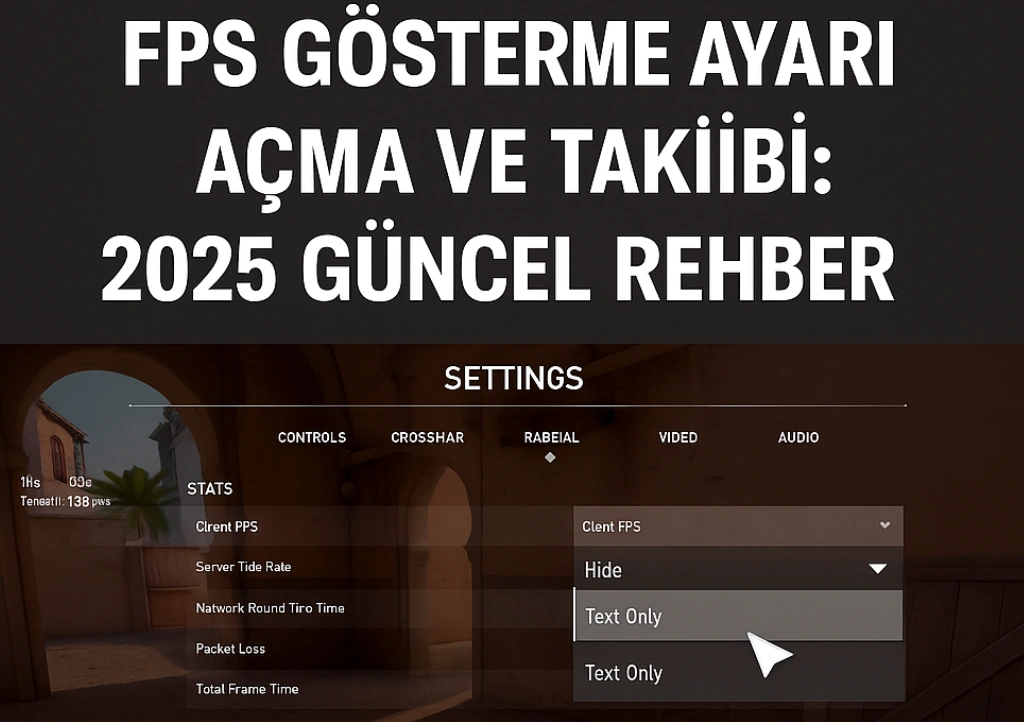
- Video ayarları içinde Stats / İstatistikler / Performans İstatistikleri bölümünü açın.
- Bu bölümde FPS, paket kaybı, gecikme (ping), CPU/GPU süreleri gibi pek çok metrik bulunur.
Adım 4: “Client FPS” Seçeneğini Etkinleştirin
- Client FPS (İstemci FPS) seçeneğini bulun.
- Seçenekler çoğunlukla: Hide (Gizle), Text Only (Sadece Metin), Graph Only (Sadece Grafik), Both (İkisi Birden).
- Rekabetçi odaklı oyuncular için Text Only genelde dikkat dağıtmayı en aza indirdiği için tercih edilir.
- Değişiklikleri Kaydet’in ve menüyü kapatın.
Adım 5: Oyun İçinde FPS Değerini Kontrol Edin
- Maça girdiğinizde ekranın köşesinde FPS değeri (ve seçtiyseniz grafik) görünecektir.
- İpucu: Özellikle yoğun çatışma anları, duman/partikül efektleri ve dar alanlar gibi sahnelerde FPS davranışını gözlemleyin.
💡 Not: FPS sayacı görünmüyorsa oyunu güncelleyin, yeniden başlatın ve anti-cheat’in (Vanguard) aktif olduğundan emin olun. İsterseniz harici OSD araçlarıyla (ör. yalnızca örnek: “Afterburner” tarzı yazılımlar) ek ölçümler de yapabilirsiniz.
Nedenler Tablosu
| Sorun / Durum | Muhtemel Neden | Nasıl Anlarsınız? |
|---|---|---|
| FPS sürekli düşük (30–60) | Donanım yetersiz, grafik ayarları çok yüksek | FPS sayaç değeri hep düşük, görüntü akıcı değil |
| FPS dalgalı | Isınma, arka planda yoğun uygulamalar, kaynak sıkışması | FPS grafiğinde ani düşüşler; CPU/GPU sıcaklığı yüksek |
| FPS yüksek ama akıcılık kötü | Monitör yenileme hızı düşük, senkronizasyon/tearing | 144 Hz monitörde 60–70 FPS; gözle akıcılık hissi zayıf |
| FPS sayacı görünmüyor | Ayar kapalı, overlay gizli, sürüm farkı | Ayarlar > Stats’ta “Client FPS” = Hide |
📝 Kısa yorum: “Yüksek FPS ≠ her zaman akıcı his.” Kare sürelerinin (frame time) istikrarlı olması da kritik.
Çözüm Adımları (Hızlı Kazançlar)
- Sistem Gereksinimlerini Kontrol Edin
- Minimum/önerilen gereksinimleri karşılamıyorsanız doğal tavanınıza çabuk ulaşırsınız. Gerekirse GPU/CPU/RAM yükseltmesi planlayın.
- Grafik Ayarlarını Optimize Edin
- Çözünürlüğü bir kademe düşürün (ör. 1920×1080 → 1600×900 veya 1280×720).
- Doku/Gölge/Detay ayarlarını Düşük yapın; Bloom, Film Grain, Motion Blur, gereksiz VFX efektlerini kapatın.
- Tam Ekran (Fullscreen) genellikle Pencere (Windowed) moddan daha stabildir.
- Sürücü ve Yazılım Güncellemeleri
- Ekran kartı sürücünüzü güncelleyin (NVIDIA/AMD).
- İşletim sistemi güncel olsun.
- Görev Yöneticisi > Başlangıç ve Arka Plan Uygulamalarını sadeleştirin.
- Sıcaklık ve Soğutma
- Yük altında CPU/GPU ısısını kontrol edin; fan eğrilerinizi ayarlayın.
- Toz temizliği ve (gerekliyse) termal macun yenilemesi yapın.
- Dizüstünde soğutucu stand ve Yüksek Performans profili fark yaratır.
- Güç Planı ve Oyun Modu
- Yüksek/Ultimate Performance güç planını seçin.
- Oyun Modu’nu açın; gereksiz görsel efektleri (Windows) azaltın.
- Monitör & Yenileme Hızı Uyumunu Doğrulayın
- Monitörünüzün 144/165/240 Hz tazelemesini Windows > Ekran > Gelişmiş menüsünden aktif edin.
- Oyun içi FPS hedefinizi monitörünüzle senkron düşünün.
🔎 Hızlı kontrol listesi:
- Sürücüler güncel
- Oyun tam ekran
- Client FPS = “Text Only” açık
- Arka plan temiz
- Güç planı “Yüksek”
- Sıcaklıklar makul (<85 °C tipik yük altında)
İleri Seviye İpuçları (Deneyimliler için)
- OSD / HUD İzleme
- FPS yanında CPU/GPU kullanım oranı, VRAM/RAM, sıcaklık, kare süresi (ms) değerlerini de ekrana alın; nerede darboğaz var hemen görürsünüz.
- Kare Süresi (Frame Time) Odaklılık
- 180 FPS dalgalı bir akıştansa 140–144 FPS sabit ve düşük ms daha akıcı hissedebilir. Hedefiniz istikrar olsun.
- Overclock / Undervolt (Dikkat!)
- Küçük, stabil ayarlamalarla kazanç alınabilir; stres testi ve sıcaklık takibi şart. Stabilite yoksa geri dönün.
- Arka Plan Diyeti
- Yayın, tarayıcı sekmeleri, güncelleme servisleri… Hepsinin yükte etkisi var. Maç öncesi temiz profil iyi sonuç verir.
- G-Sync / FreeSync & V-Sync Stratejisi
- Uyumlu monitör+GPU’nuz varsa adaptif senkron yırtılma ve mikro-takılmayı azaltır.
- Rekabet odaklıyken V-Sync kapalı, FPS limiti ve adaptif senkron kombinasyonlarını deneyin.
- Ağ Sağlığı
- Ping / Jitter / Packet Loss değerlerini de açın. FPS iyi olsa da yüksek ping oyunu “gecikmeli” hissettirebilir.
- Kablolu bağlantı, modem/ONT reseti, QoS ve güncel ağ sürücüleri dengeyi artırır.
Kısa Sonuç
- FPS sayacını açıp izlemek, performansınızı yönetmenin ilk adımıdır.
- Tablodaki nedenleri referans alarak hızlı düzeltmeleri uygulayın.
- İstikrarlı frame time + monitör senkronu = rekabetçi avantaj.
 İNSTAGRAM KEŞFET SAATLERİNİ AÇIKLADIK! İZLEMEK İÇİN TIKLAYIN!
En güncel teknoloji haberleri, rehberler ve özel içerikler e-posta kutuna gelsin! Topluluğumuza katılın ve en önemli haberlerin yer aldığı günlük bültenimize kaydolun!