

 EN
EN

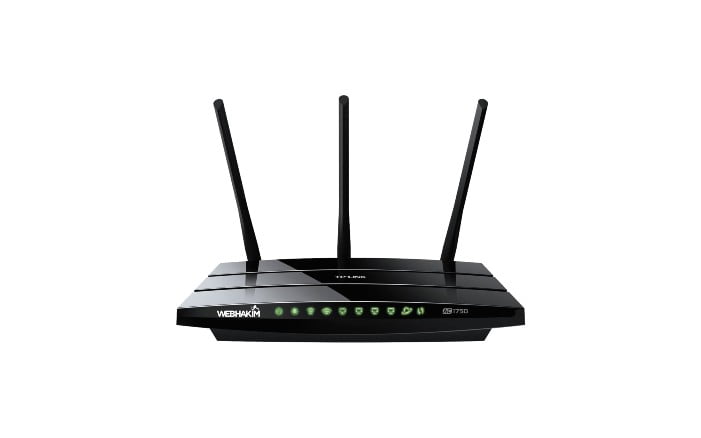
“192.168 o 1.1 şifre unuttum” hatasıyla karşılaşanların %80’i modem yönetim paneline erişemediği için internet bağlantısını düzenleyemiyor.
Endişelenme, bu rehberde kullanıcı adı ve şifreni unuttuğunda nasıl geri alabileceğini, sıfırlama tuşundan nasıl reset atabileceğini ve yeni şifre oluşturma yöntemlerini deneyimle test edilmiş adımlarla anlatacağım.
3 dakikada modemine yeniden giriş yapabileceksin. Hadi adım adım ilerleyelim.
Neden “192.168 o 1.1” Şifre Unutuluyor?
| Neden | Açıklama |
|---|---|
| Varsayılan şifre değiştirildi | Kullanıcı ilk girişte şifreyi değiştirmiş ama not etmemiş olabilir. |
| Tarayıcı önbelleği silinmiş | Oturum bilgileri kaybolur. |
| Yanlış IP adresi yazılmış | “192.168 o 1.1” yerine yanlış biçim yazılır (örnek: 192 l.168.1.1). |
| Modem resetlenmiş | Tüm bilgiler fabrika ayarına döner. |
| Farklı cihazdan giriş | Modem oturumu eşleşmediği için reddedebilir. |
Modem Arayüz Şifresini Unuttum Çözümü

Modem arayüz şifresini unuttuysanız yapabileceğiniz en basit işlem modemi fabrika ayarlarına döndürmek için reset tuşunu kullanmaktır.
Bu tuş bütün modemlerde bulunur ve modemin tüm ayarlarının sıfırlanmasını sağlar. Reset tuşunun kullanımı ise şöyledir;
Adım 1: Öncelikle reset tuşunun konumunu bulun. Bu tuş genellikle çok küçük olmakla birlikte çoğu modemde doğrudan basılamayacak şekilde iç tarafta yer alır.

Adım 2: İnce bir cisim yardımıyla reset tuşuna 5 – 10 saniye boyunca basılı tutun. Bu esnada modeminiz açık olmalıdır. Aksi takdirde sıfırlama işlemi gerçekleşmez.
Tuşa basılı tutarken aniden modem üzerindeki ışıkların tamamının yandığını göreceksiniz. Bu aşamada reset tuşuna basmayı bırakabilirsiniz.
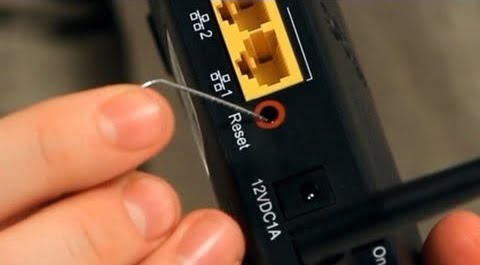
Kısa bir süre sonra modeminiz yeniden açılacaktır. Bu yeniden açılma sonrasında Wifi ayarlarınız ve modem arayüz şifreniz de dâhil olmak üzere tüm ayarlarınız sıfırlanmış olacaktır.
(İnternete bağlanabilmenizi sağlayan ttnet kullanıcı adı ve şifre girilmesi işlemi çoğu modemde otomatik olarak yapılır ancak eski bir modem kullanıyorsanız bu işlemi manuel olarak yapmanız gerekebilir.)
Modem Arayüzüne Tekrardan Erişin
Yukarıda da bahsettiğimiz üzere resetleme işleminden sonra tüm ayarlarınız sıfırlanmış olacaktır. Bu aşamada hem WiFi adının ve şifresinin yeniden belirlenebilmesi hem de port açma gibi işlemlerin yapılabilmesi için tekrardan modem arayüzüne girmeniz gerekebilir.
Bilindiği üzere arayüze erişmek için 192.168.x.x gibi bir IP adresine ve bir şifreye ihtiyaç vardır. Bu varsayılan IP adresi ve şifre, modem markaları arasında değişiklik gösterir. İşte en çok kullanılan modemlere ait arayüz IP adresleri ve şifreleri…
| Modem Markası & Sağlayıcı | Arayüz IP Adresi | Kullanıcı Adı | Şifre | Açıklamalar & Kaynaklar |
|---|---|---|---|---|
| Airties (Fabrika Ayarı) | 192.168.2.1 | admin | (boş) | Yaygın fabrika kombinasyonu |
| Airties (TTNET/TT Teslimi) | 192.168.2.1 | admin | ttnet | Yaygın kullanım, internette doğrulanmış |
| Huawei (Fabrika Ayarı) | 192.168.1.1 | admin | admin | Standart fabrika ayarı |
| Huawei (TTNET/TT Teslimi) | 192.168.1.1 | admin veya ttnet | ttnet veya seri numarası son 6 hane | Kaynaklarda sıkça belirtilmiş |
| TP-Link (Fabrika Ayarı) | 192.168.1.1 | admin | admin | Yaygın fabrika kombinasyonu |
| TP-Link (TTNET/TT Teslimi) | 192.168.1.1 | admin | ttnet | TTNET teslimli modemlerde yaygın |
| ZyXEL (Fabrika Ayarı) | 192.168.1.1 | admin | 1234 | Fabrika ayarı |
| ZyXEL (TTNET/TT Teslimi) | 192.168.1.1 | admin | ttnet | Kampanyalı teslimlerde sık görülüyor |
| Superonline (Tüm Modeller) | 192.168.1.1 veya 192.168.2.1 | admin veya yönetici | superonline veya admin | Farklı kaynaklarda bu kombinasyonlar geçiyor |
| Türksat / Kablonet (Modem Arayüzü) | 192.168.0.1 veya 192.168.1.1 | admin | Etikette yazılı şifre (alt kısım) | Modemin altındaki etikete bakılmalı |
| NetMaster (Türksat Uydunet) | 192.168.0.1 | admin | password | Bazı modellerde bu kombinasyon kullanılıyor |
| Kablonet (Netmaster) | 192.168.0.1 veya 192.168.1.1 | admin | admin veya password | Çeşitli kombinasyonlar doğrulanmış Şifre Değiştirme+1Akıllı Tarife |
Bu şifreler ile modem arayüzüne erişebilmek için öncelikle bağlantıyı sağlamalısınız. Modeminizin varsayılan Wi-Fi şifresi genellikle modemin altındaki etikette yazılıdır. Bu etiket yerinden sökülmüş ise ilk kurulum için modeme kablo ile bağlanıp ayarları bilgisayar üzerinden yapmanız gerekir.
Bu listede verdiğimiz IP ve şifreler ile modem arayüzüne tekrardan ulaşabilir ve ayarlarınızı yapabilirsiniz. Arayüze ilk girdiğinizde sizden modem arayüz şifresini değiştirmenizi isteyecektir. Güvenliğiniz için arayüze yeni bir şifre girmenizi öneririz.
Not: Bazı durumlarda reset tuşu modemi sıfırlamayabilir. Bu gibi durumlarda modemin müşteri hizmetlerini arayarak bilgi verin. Bilgisayarınıza bağlanarak modeminizi farklı yöntemler ile sıfırlayacaklardır.
Modem Arayüz Şifresini Unuttum TTNET
Birçoğumuz internete bağlanabilmek için altyapı desteğini TTNET’den alıyoruz. Bu nedenle çoğu internet kullanıcısının modeminde TTNET veya Türk Telekom ibaresi yer alır.
Adım 1: Öncelikle Modemi Resetleyin
Arayüz şifresi unutulduğu zaman yapılması gereken şey modemi fabrika ayarlarına sıfırlamaktır. Bunun için modemin genellikle arka tarafında yer alan reset tuşunu kullanmanız gerekir.
Modeminiz açık durumdayken reset tuşuna 5 ile 10 saniye arasında basılı tutun. Modem üzerindeki bütün ışıkların yandığını göreceksiniz. Bu aşamada reset butonuna basmayı durdurun. Modeminiz tüm ayarları sıfırlanmış olarak tekrar başlayacaktır.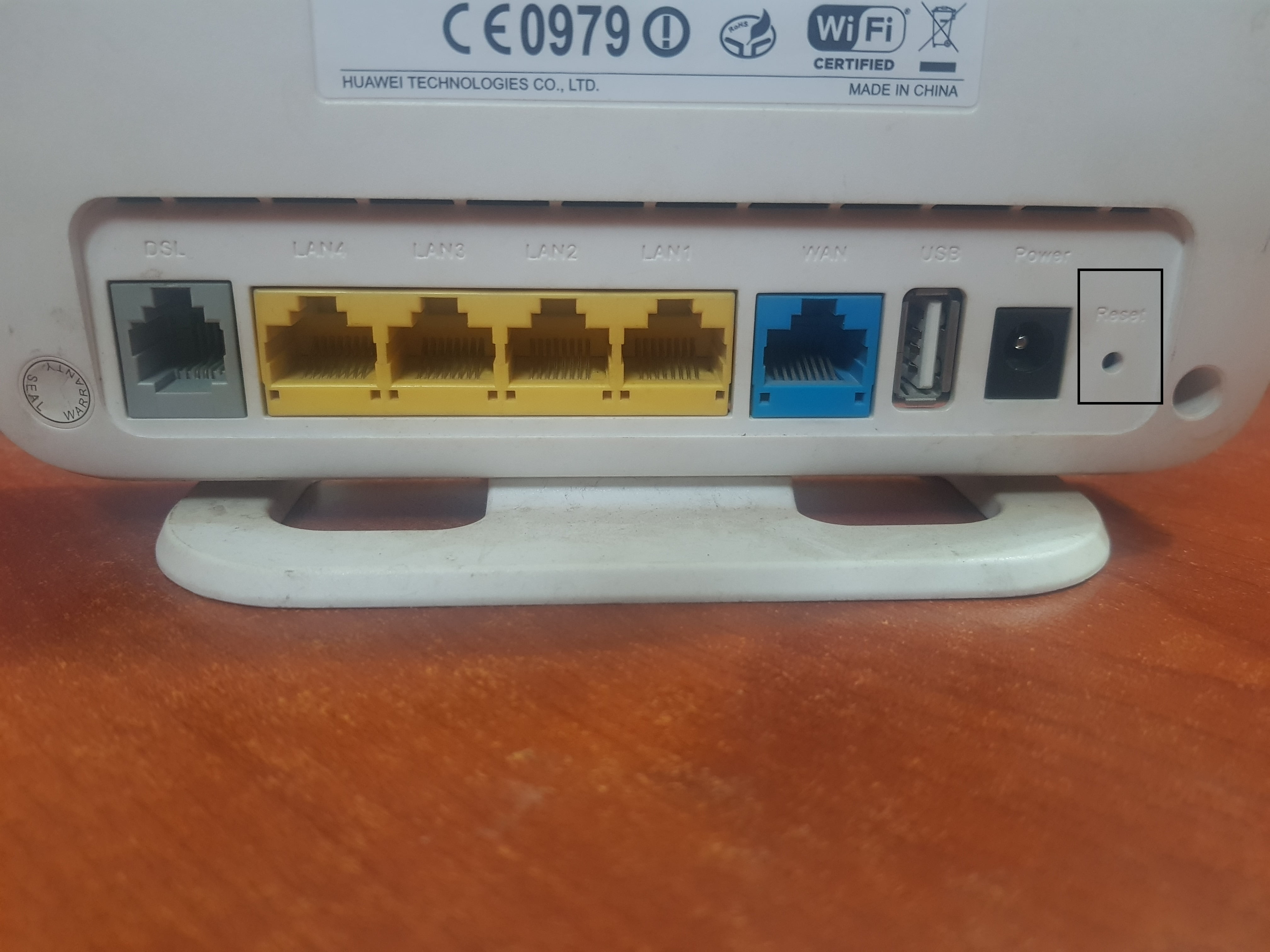
Sıfırlama işlemi bittikten sonra yapılması gereken şey ise arayüze erişerek WiFi gibi ayarların yapılmasıdır. Bu aşamada dikkat edilmesi gereken nokta TTNET’in iki farklı modem türünün bulunmasıdır.
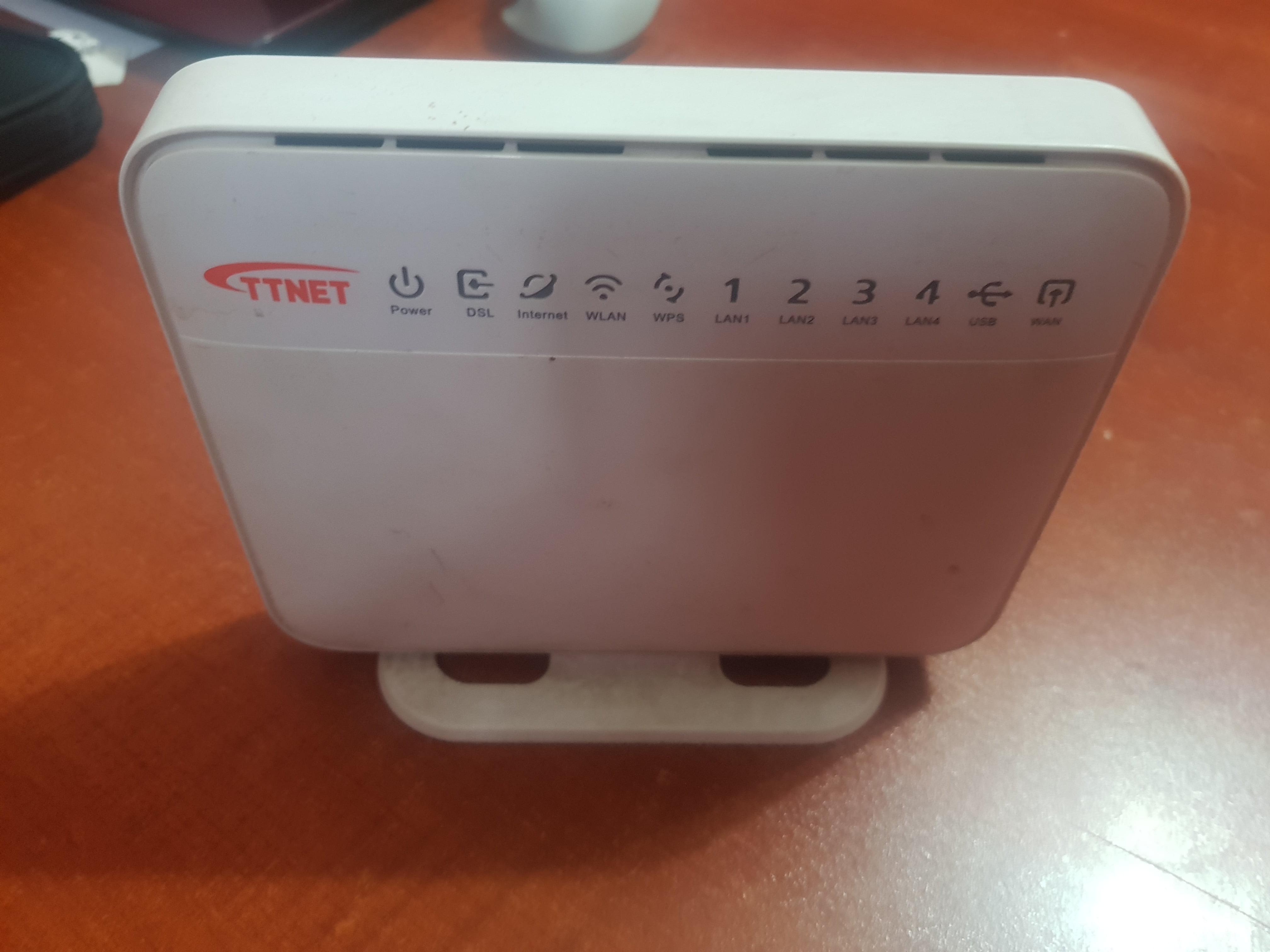
Bu fotoğraftaki gibi modeminizin üzerinde “TTNET” yazıyor ise kullanmanız gereken IP Adresi ve şifre şu şekildedir.
Arayüz IP adresi: 192.168.1.1
Arayüz Kullanıcı Adı: admin
Arayüz Şifresi: ttnet veya admin
Diğer yandan modeminizin üzerinde “Türk Telekom” yazıyor ise (yeni nesil modemler) kullanmanız gereken IP adresi ve şifre şu şekildedir.
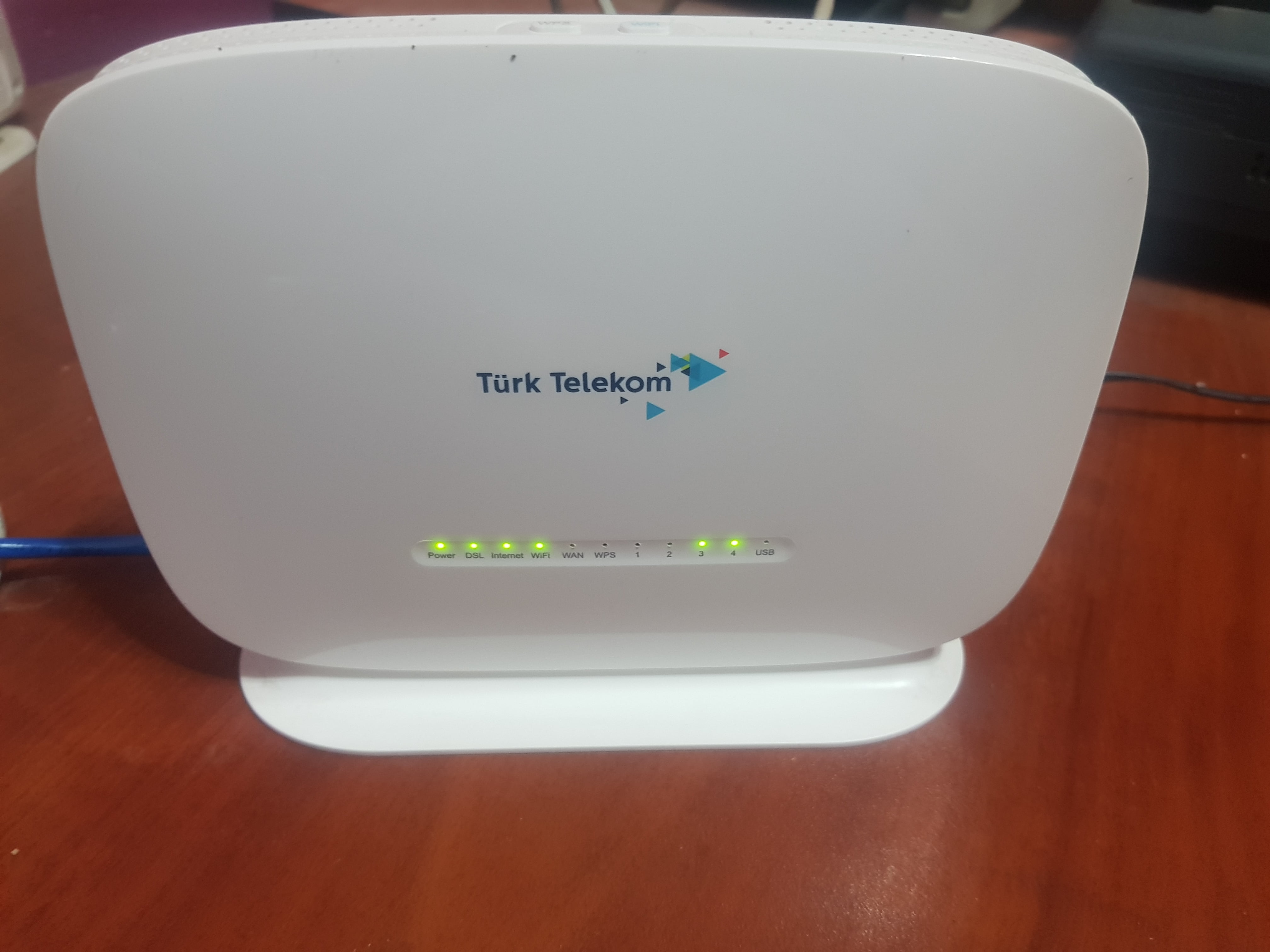
Arayüz IP adresi: 192.168.1.1
Arayüz Kullanıcı Adı: admin
Arayüz Şifresi: turktelekom veya admin
Not: Arayüze tekrardan eriştikten sonra varsayılan modem arayüz şifresini değiştirmenizi öneririz. Ayrıca modemi sıfırladıktan sonra ilk bağlantı için modemin altında yer alan varsayılan WiFi şifresini kullanabilirsiniz veya doğrudan kablo ile bağlanabilirsiniz.
Modem Arayüz Şifresini Unuttum ZyXEL
Sıkça kullanılan modemlerden bir tanesi de ZyXEL marka modemlerdir. Yazımızın bu kısmında ise modem arayüz şifresini unuttum ZyXEL probleminin nasıl çözüleceğinden bahsedeceğiz.
Adım 1: Reset Tuşunu Kullanarak Fabrika Ayarlarına Geri Dönün
Diğer tüm modemlerde olduğu gibi ZyXEL’de de fabrika ayarlarına dönmeyi sağlayan küçük bir reset tuşu bulunur. Bu tuş resimdeki gibi modemin arkasında, Ethernet portlarının sağında veya solunda yer alır.
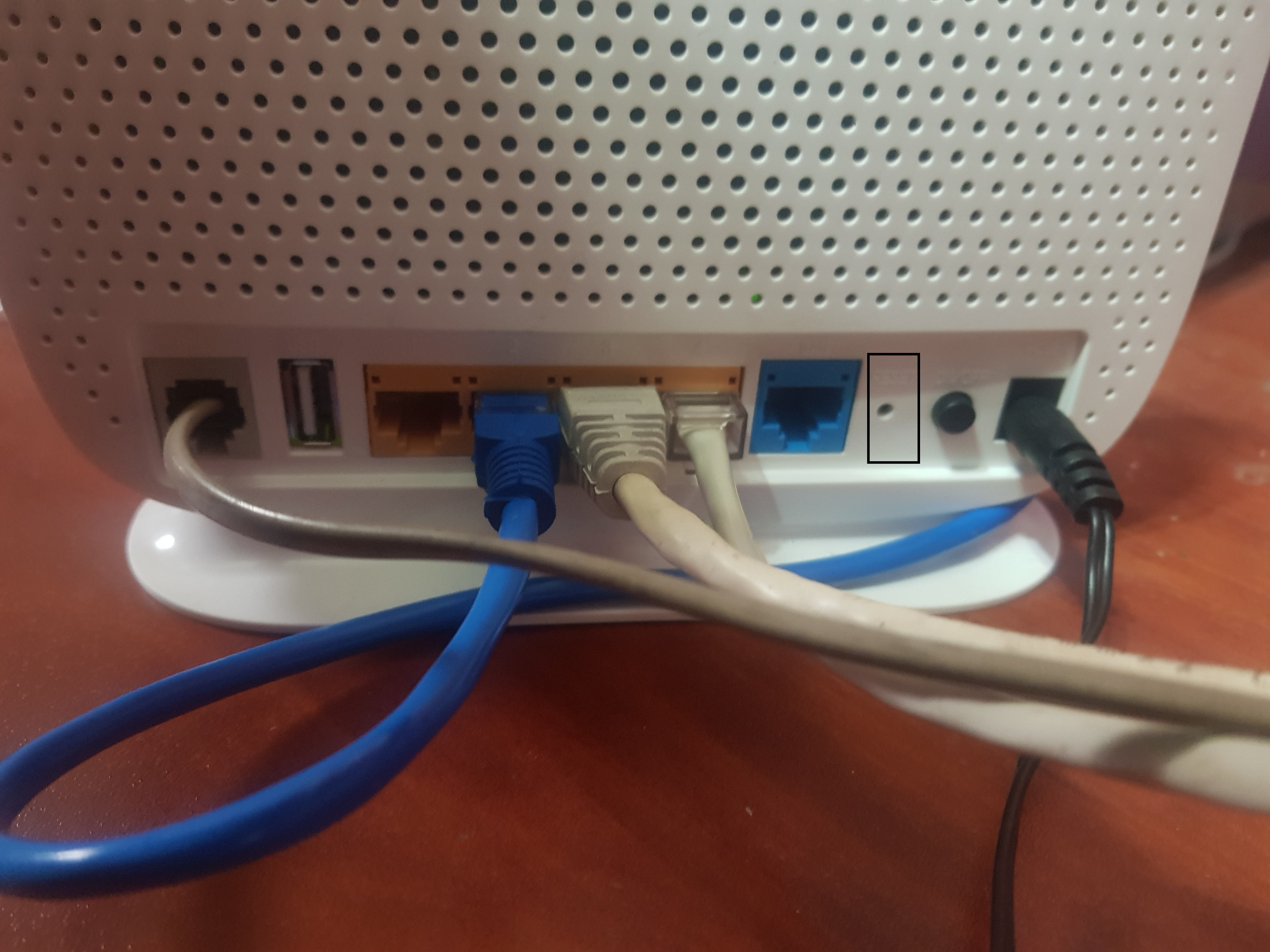
ZyXEL VMG3312-B10B modelinde ise bu tuş modemim sağ yan tarafında yer alır.
Adım 1: Modem açık durumdayken reset tuşuna 5 – 10 saniye basılı tutun ve tüm ışıkların yanmasını bekleyin. Bu aşamadan sonra modeminiz arayüz şifresi sıfırlanmış olarak yeniden başlatılacaktır.
Adım 2: Arayüze Erişin ve Ayarları Yapın
Resetleme işlemini yaptığınıza göre artık arayüze girebilirsiniz. ZyXEL modemler genellikle iki farklı kategoriye ayrılır.
Modeminizin ön tarafında “TTNET “ veya “Türk Telekom” yazıyorsa arayüz bilgileri şu şekildedir.
Arayüz IP adresi: 192.168.1.1
Arayüz Kullanıcı Adı: admin
Arayüz Şifresi: turktelekom, ttnet veya admin
Modeminizin ön tarafında sadece “ZyXEL” yazıyorsa arayüz bilgileri şu şekildedir;
Arayüz IP adresi: 192.168.1.1
Arayüz Kullanıcı Adı: admin
Arayüz Şifresi: admin veya 1234
Modem Arayüz Şifresini Unuttum Superonline
İnternet hizmeti için Turkcell’i tercih eden kullanıcılar genellikle Superonline modemlerini kullanırlar. Biz de yazımızın bu kısmında modem arayüz şifresini unuttum Superonline işleminin nasıl yapılacağını anlatacağız.

Adım 1: Öncelikle reset tuşunu kullanarak modemi Resetleyin. Superonline’nın kullanıcılara verdiği modemler genellikle Huawei markadır ve reset butonu modemin arka tarafında yer alır.
Reset tuşuna modem açıkken 5 – 10 saniye boyunca basılı tutun ve modem üzerindeki tüm ışıkların yanmasını bekleyin. Bu aşamadan sonra reset tuşunu bırakabilirsiniz. Modeminiz arayüz şifresi sıfırlanmış olarak yeniden başlatılacaktır.
Adım 2: Modeminiz yeniden başladıktan sonra tekrardan arayüze erişmek için modem altında yer alan WiFi şifresini kullanarak modeme bağlanın. Tarayıcı çubuğuna 192.168.2.1 yazın ve enter tuşuna basın.
Adım 3: Sizi kullanıcı giriş ekranı karşılayacaktır. Bu ekranda kullanıcı adı kısmına “admin” şifre kısmına ise “superonline” yazarak giriş yapın. Artık arayüze giriş yaptığınıza göre gerekli tüm ayarlarınızı yapabilirsiniz.
Sık Sorulan Sorular
S: “192 l.168.1.1” yazınca neden açılmıyor?
C: Çünkü IP adresinde “L” harfi veya “o” harfi kullanılmaz. Sadece rakam ve nokta olmalı.
S: Reset sonrası internetim gitti, ne yapmalıyım?
C: İnternet sağlayıcından PPPoE kullanıcı adını ve şifreni isteyip yeniden gir.
S: Şifre değiştirdikten sonra bağlantı kesildi, neden?
C: Kablosuz ağ adı (SSID) değiştiyse, cihazlar eski ağı görmez. Yeni şifreyle yeniden bağlan.
Sonuç – Bugün Uygulayabileceğin Aksiyonlar
✅ Tarayıcıya doğru IP adresini (192.168.1.1) yaz.
✅ Varsayılan şifreleri dene (admin/admin, user/user).
✅ Giriş olmuyorsa reset tuşuna 10 saniye basılı tut.
✅ Modeme yeniden bağlan ve yeni güçlü şifre oluştur.
✅ Yazılım güncellemeyi unutma.
💬 Artık “192.168 o 1.1 şifre unuttum” sorunu yaşamadan, güvenli şekilde modemine erişebilir, internet ayarlarını özgürce yönetebilirsin.
Kaynak: https://www.tp-link.com/tr/support/faq/108/
 İNSTAGRAM KEŞFET SAATLERİNİ AÇIKLADIK! İZLEMEK İÇİN TIKLAYIN!
En güncel teknoloji haberleri, rehberler ve özel içerikler e-posta kutuna gelsin! Topluluğumuza katılın ve en önemli haberlerin yer aldığı günlük bültenimize kaydolun!


17 yorum
sağolun webhakim